월요일 아침 출근길 버스에서 겨우 잠을 깨고 모니터 앞에 앉아 npm run dev를 쳤는데, 듣도 보도 못한 디렉터리 에러가 화면을 채우면 심장이 덜컥 내려앉습니다. "어제 분명히 잘 돌아갔는데?"라며 애먼 소스 코드를 뒤지기 시작하면 그날 오전은 통째로 날아간 거나 다름없습니다. 주말 사이 바뀐 것은 아무것도 없고, 단지 내가 VSCode를 켤 때 프로젝트의 '진짜 시작점'이 아닌 엉뚱한 부모 폴더나 하위 폴더를 열었을 뿐인데 말이죠.
이 문제는 주니어 개발자뿐만 아니라 수십 개의 마이크로서비스 저장소를 오가는 시니어들도 일주일에 한두 번씩 겪는 흔한 일입니다. 겉보기에는 아주 단순한 실수 같지만, 실무 환경에서는 편집기 전체의 메타데이터와 컨텍스트가 완전히 뒤틀리는 치명적인 상태를 만듭니다. 이번 글에서는 VSCode 작업 폴더 오프로드가 왜 단순한 해프닝을 넘어 개발 생산성을 갉아먹는 고통의 시작점이 되는지, 그리고 이를 현업에서 어떻게 우아하게 방지하고 해결하는지 깊게 파헤쳐 보겠습니다.
모든 기능의 나침반, IDE 워크스페이스의 본질
우리가 흔히 쓰는 VSCode는 메모장처럼 텍스트 파일 하나만 가볍게 읽는 도구가 아닙니다. 열려 있는 최상위 디렉터리를 기준점(Root Context)으로 삼아 수많은 백그라운드 프로세스를 돌리는 일종의 경량형 IDE(통합 개발 환경)입니다. 파일 탐색기 구조를 그리는 것부터 시작해서 글로벌 문자열 검색(grep), Git 저장소 추적, 그리고 .vscode 폴더 내부의 디버깅 및 실행 설정까지 모두 이 '어디를 기준으로 열었는가'에 종속됩니다.
만약 다중 모듈로 구성된 모노레포(Monorepo) 프로젝트나, 백엔드와 프론트엔드가 한 저장소 안에 묶여 있는 환경에서 기준 폴더를 잘못 지정하면 에디터의 뇌가 꼬이기 시작합니다. 언어 서버(Language Server)는 엉뚱한 위치에서 package.json이나 build.gradle을 찾다가 포기해 버리고, 그 결과 자동 완성이나 타입 체크 같은 핵심 기능들이 통째로 먹통이 됩니다.
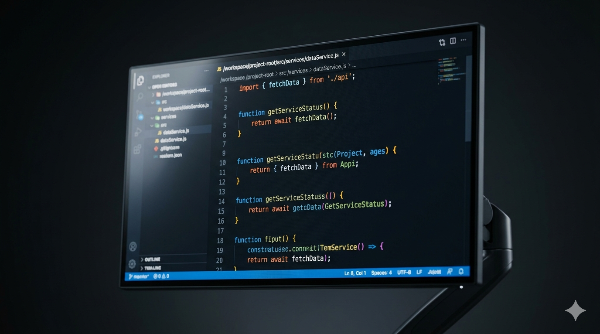
폴더 꼬임이 유발하는 5대 실무 장애 증상
단순히 "폴더 다시 열면 되지"라고 쉽게 넘어가기엔, 이 작은 틈새로 인해 발생하는 연쇄적인 장애와 시간 낭비가 너무나도 큽니다. 현업에서 이 상태를 인지하지 못했을 때 마주하는 대표적인 고통들을 정리했습니다.
1. 귀신 곡할 노릇인 '글로벌 검색(Ctrl+Shift+F)'의 침묵
분명히 어제 내가 작성한 함수가 있고 서비스도 정상 작동하는데, VSCode 검색창에 함수명을 치면 '결과 없음'이 뜹니다. 상위 디렉터리를 열었을 때는 그나마 양반입니다. 만약 특정 하위 모듈(예: src/services)만 콕 집어서 열어둔 상태라면, 그 상위에 존재하는 공통 설정 파일이나 유틸리티 코드는 검색 범위에서 완전히 배제됩니다. 코드가 증발한 줄 알고 깃 히스토리를 뒤지는 삽질을 유발하는 주범입니다.
2. 상대 경로의 배신과 터미널 실행 에러
VSCode에서 새 터미널(Ctrl+`)을 열면 현재 작업 폴더의 경로를 기본값으로 가져옵니다. 프로젝트 루트가 /workspace/project-root인데 실수로 /workspace를 열었다면, 터미널은 /workspace에서 시작합니다. 이 상태에서 늘 쓰던 대로 npm run dev나 python main.py를 입력하면 100% 확률로 에러가 터집니다. 이건 직접 프로젝트를 운영해 보면 체감이 확 됩니다. 특히 환경 변수 파일(.env)을 상대 경로로 읽어 들이는 백엔드 애플리케이션의 경우, 엉뚱한 위치에서 실행되면 파일 자체를 못 읽어 널 포인터 에러를 뿜어내며 뻗어버립니다.
3. Git 형상 관리의 왜곡과 커밋 지옥
너무 상위 폴더를 열어두면 하위에 있는 다른 실험용 프로젝트나 백업 폴더의 Git 변경 사항까지 소스 제어 탭에 한꺼번에 잡힙니다. 스테이징(Staging) 영역에 올라가면 안 되는 민감한 로컬 설정이나 대용량 로그 파일이 실수로 커밋에 포함되는 대참사가 일어날 수 있습니다. 반대로 하위 폴더를 열면 루트에 있는 .gitignore 파일이 먹히지 않아, 무시되어야 할 파일들이 변경 목록에 노출되면서 협업용 원격 저장소를 오염시키는 계기가 됩니다.
4. 설정 파일(.vscode) 로딩 실패로 인한 린터(Linter) 먹통
팀 단위 프로젝트에서는 코드 컨벤션을 맞추기 위해 프로젝트 루트에 .vscode/settings.json을 두고 Prettier나 ESLint 설정을 강제하곤 합니다. 하지만 폴더를 잘못 열면 VSCode가 이 설정 파일을 인지하지 못합니다. 결국 나 혼자 엉뚱한 포맷으로 코드를 정렬해 버리고, 그대로 풀 리퀘스트(PR)를 올렸다가 코드 리뷰에서 수백 개의 포맷팅 에러로 폭격을 맞게 됩니다.
5. 가상 환경 및 SDK 매핑 분리
Python의 .venv나 Node.js의 node_modules를 인식하는 기준도 작업 폴더입니다. 기준점이 틀어지면 에디터는 외부 글로벌 라이브러리를 참조하거나 아예 SDK를 찾지 못하겠다고 경고(Red Underline)를 띄웁니다. 멀쩡한 코드에 빨간 줄이 수십 개씩 그어져 있는 걸 보면 개발자의 멘탈도 함께 그어집니다.
우리를 혼란스럽게 만드는 VSCode의 특이 동작
개발자가 일부러 폴더를 잘못 열고 싶어서 그러는 경우는 없습니다. VSCode의 특정 편의 기능과 디렉터리 구조가 절묘하게 맞물릴 때 우리는 귀신에 홀린 듯 착각에 빠집니다. 가장 빈번하게 낚이는 상황 두 가지를 분석해 보겠습니다.
컴팩트 폴더(Compact Folders)의 함정
VSCode는 탐색기 가독성을 높이기 위해 자식 폴더가 하나뿐인 빈 구조를 backend/src/main 처럼 한 줄로 압축해서 보여주는 기능이 기본적으로 켜져 있습니다. 이게 얼핏 보면 깔끔해 보이지만, 내가 지금 backend를 열었는지, 아니면 그 안의 src를 열었는지 시각적으로 착각하게 만듭니다. 구조를 직관적으로 파악해야 하는 복잡한 아키텍처에서는 이 압축 스타일이 오히려 독이 됩니다.
| 실수 유형 | 눈에 보이는 증상 | 숨겨진 진짜 문제 |
|---|---|---|
| 너무 상위 폴더를 엶 (과도한 뎁스) | 익숙한 파일명들이 보여서 맞게 들어온 줄 암 | 다른 프로젝트의 동일 이름 파일(예: index.js)을 수정할 위험성 폭증 |
| 특정 하위 폴더만 엶 (스코프 축소) | 작업할 소스 코드만 깔끔하게 보여서 편하다고 느낌 | 루트의 .env, Dockerfile, 컨벤션 설정이 전부 무시됨 |
"폴더 위치가 틀어진 걸 가장 빠르게 눈치채는 3단계 체크리스트는 뭔가요?"
뭔가 싸한 느낌이 들 때 에디터를 붙잡고 멍하니 있지 말고, 딱 5초 만에 상태를 진단할 수 있는 루틴을 몸에 익혀야 합니다. 다음 3단계를 순서대로 점검하세요.
- 타이틀 바 및 탐색기 최상단 네임태그 확인: VSCode 맨 상단 창 제목이나 사이드바 탐색기(Explorer)의 가장 첫 번째 줄에 적힌 대문자 텍스트가 내 진짜 프로젝트 이름이 맞는지 확인합니다. 만약 엉뚱한 부모 디렉터리 이름이 적혀 있다면 즉시 탈출해야 합니다.
- 터미널 프롬프트 경로 대조: 터미널을 새로 열었을 때 나오는 절대 경로가
/Users/user/Projects/my-app인지, 아니면 상위인/Users/user/Projects인지 눈으로 짚어봅니다. 명령어를 치기 전 버릇처럼 확인하는 게 좋습니다. - 루트 특화 파일 존재 여부 파악:
.git폴더,README.md, 혹은 프로젝트 고유의.gitignore가 탐색기 최상위 레벨에 바로 보이는지 체크합니다. 스크롤을 한참 내려야 겨우 보인다면 기준 폴더를 너무 높게 잡은 것입니다.
시니어들이 환경을 바로잡고 실수를 박멸하는 방법
문제를 인지했다면 마우스로 파일 메뉴를 뒤적거리며 헤매지 말고, 개발자답게 빠르고 확실한 방법으로 궤도를 수정해야 합니다. 손에 익혀두면 평생 써먹는 세 가지 접근법을 소개합니다.
1. 터미널 기반의 code . 커맨드 정착
가장 추천하는 방식은 마우스 조작을 아예 배제하는 것입니다. 운영체제의 터미널(iterm2, zsh, git bash 등)에서 실제 작업할 디렉터리로 정확하게 이동(cd path/to/target)한 뒤, 아래 명령어를 실행합니다.
# 현재 열려 있는 잘못된 창은 닫고, 정확한 경로를 새 창으로 열기
code . && exit
이렇게 진입하면 OS가 보장하는 절대적인 디렉터리 컨텍스트를 그대로 VSCode로 이식할 수 있기 때문에 폴더를 잘못 열 여지가 원천 차단됩니다. 단, 이를 위해선 VSCode에서 Command Palette (Ctrl+Shift+P)를 열고 'Shell Command: Install 'code' command in PATH'를 최초 1회 실행해 두어야 합니다.
2. 컴팩트 폴더 기능 비활성화로 시각적 왜곡 제거
앞서 언급한 폴더 압축 현상 때문에 주기적으로 낚인다면, 이 기능을 과감히 끄는 것이 정신 건강에 이롭습니다. 에디터 설정(Ctrl+,)에서 'Compact Folders'를 검색한 뒤 체크를 해제하세요. 계층 구조가 들여쓰기로 명확하게 분리되어 보이기 때문에, 내가 지금 어느 깊이의 디렉터리에 들어와 있는지 직관적으로 파악됩니다.
3. 멀티루트 워크스페이스(Multi-root Workspace) 활용
만약 "나는 백엔드와 프론트엔드를 동시에 띄워놓고 봐야 하는데, 상위 폴더를 열자니 설정이 꼬이고 따로 열자니 창을 왔다 갔다 하기 너무 귀찮다" 하시는 분들은 VSCode의 멀티루트 워크스페이스 기능을 쓰셔야 합니다. 각 프로젝트의 진짜 루트 폴더들을 개별적으로 '작업 영역에 폴더 추가(Add Folder to Workspace)' 방식으로 등록하는 것입니다. 이렇게 하면 검색 범위와 린터 설정은 독립적으로 유지되면서, 하나의 탐색기 창 안에서 두 프로젝트를 깔끔하게 제어할 수 있습니다.
결국 어떤 선택을 해야 하는가?
도구의 편리함에 내 개발 컨텍스트를 100% 의존하는 순간, 이와 같은 사소한 틈새에서 생산성이 무너집니다. 내가 다루는 프로젝트의 성격에 맞춰 작업 공간을 세팅하는 나름의 기준을 세워야 합니다.
- 단일 아키텍처 토이 프로젝트: 고민할 필요 없이 무조건 터미널에서
cd로 진입한 후code .으로 진입하는 습관을 들이세요. - MSA 혹은 대규모 모노레포: 폴더를 뭉뚱그려 크게 열어두고 싶은 유혹을 뿌리치고,
.code-workspace설정 파일을 파일로 만들어 팀원들과 공유하는 '멀티루트 워크스페이스' 체계로 즉시 전환하시기 바랍니다.
"에러 메시지가 나를 속일 때는 코드 라인부터 파고들지 말고, 내가 서 있는 발밑(디렉터리)부터 확인하라"는 격언은 실무에서 언제나 유효합니다. 기준점을 명확히 잡는 작은 습관 하나가 여러분의 퇴근 시간을 최소 30분은 앞당겨줄 것입니다.
VSCode 터미널 중심으로 개발 생산성 200% 올리는 실무 습관과 Alias 설정법
마우스로 파일 찾다 하루가 다 간다: 마우스 의존증이 만드는 병목주니어 시절에는 모니터 화면에 이것저것 띄워놓고 마우스로 바쁘게 클릭하는 게 일 잘하는 것처럼 보였다. 왼쪽에는 VSCode 파
byteandbit.tistory.com
'개발 환경 & 생산성 도구' 카테고리의 다른 글
| VSCode Gradle 연동 잔혹사: 내 코드는 죄가 없다, 언어 서버가 범인일 뿐 (0) | 2026.06.03 |
|---|---|
| VSCode 터미널 중심으로 개발 생산성 200% 올리는 실무 습관과 Alias 설정법 (0) | 2026.05.24 |
| 인텔리제이 디버깅 마스터: 기도 매매 끝내는 브레이크포인트 실무 활용 가이드 (0) | 2026.05.21 |
| 초보 개발자를 위한 인텔리제이(IntelliJ) 필수 초기 설정 10단계: 야근을 줄이는 시니어의 IDE 최적화 가이드 (0) | 2026.05.17 |
| VS Code 자바 Import 자동 정리 설정 및 와일드카드 오류 예방법 (0) | 2026.05.17 |


